機械が読みやすいもの
Excelの表
おそらく、このようなメールを受け取った人は、Excelなどの表計算ソフトを開き、下記のような表を作るのではないでしょうか。または、下記のような表に追記することでしょう。
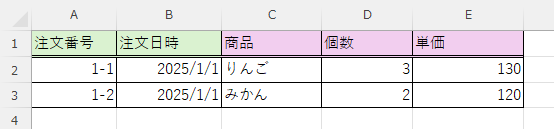
この状態であれば、人間も読みやすい、実は機械でも読みやすい状態です。このままエクセルファイル、「.xlsx」で保存すれば人間も機械も読み取りやすくてよくなります。では、評価はどうなるでしょうか。
読みやすさ評価:人間 ★★★★★★★★(8) 機械:★★★★★★★(8)
機械の方は大幅に評価が上がりました。しかし、人間の方が評価が下がっています。なぜでしょうか。それには理由があります。この表だけでは確かに読みやすいですが、注文が増えていくとどうでしょうか。
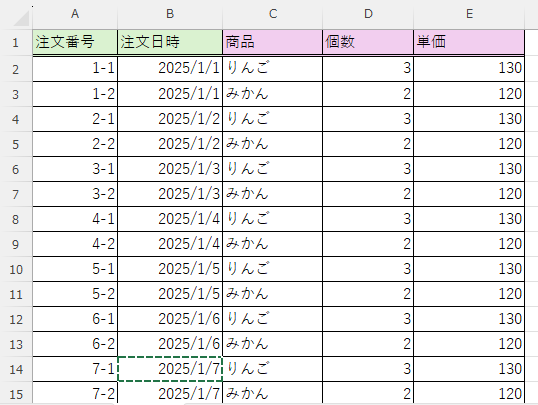
あー、見づらい。しかし、Excelではよく見るタイプの表です。本当は自動で下のような表になってほしい。注文日時は同じなのだから、「セルの結合」を使いたい。注文ごとに色分けしてほしい。
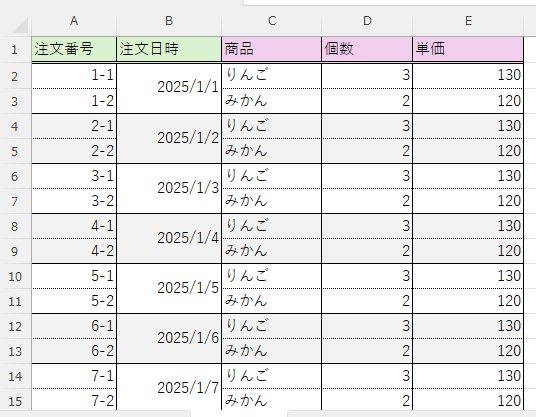
しかし、この表は機械やプログラマーからは評判が悪い「セルの結合」を使っています。機械の読みやすさ評価がかなり下がってしまいます。機械は同じ情報が大量に入っていても平気ですが、人間の方はそうではありません。まとまった同じ情報がまとまっていない状態で表示されていると、読みづらいのです。まとまっているものはまとまっているような表示をしないと、読みやすさが大幅に下がります。
読みやすさ評価:人間 ★★★★★★★★★★(10) 機械:★★★★★★(7)
余談ですが、Excelの「条件付き書式」をうまく使えば、機械の読みやすさを保ちながら、人間も見やすい表を作ることができます。日付の欄で、上と同じ日付の場合は薄い灰色(白くすると見えなくなります)で、表の線が実線になっています。いつか紹介したいですね。
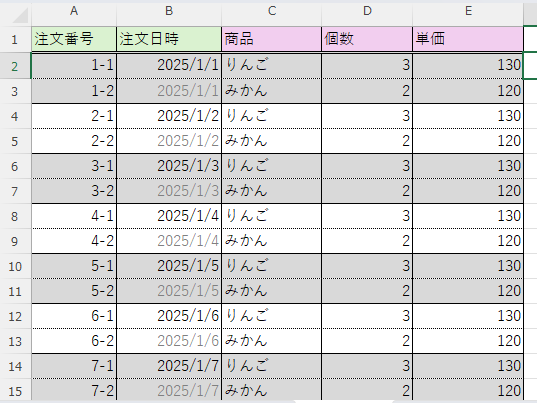
読みやすさ評価:人間 ★★★★★★★★★★(10) 機械:★★★★★★★(8)
表を文字で表記する
Excelの表は確かに便利で、人間と機械の橋渡しをうまくしてくれます。それでも、機械の側からするといくらか不満点があります。
- 容量が重い:xlmxファイルにすると、16KBありました。今頃のPCから見れば微量ですが、データが増えていくとかなり重くなります。しかも、データが増えていくと、パソコンで開くだけでもかなりの時間がかかるためよくないです。
- Windows以外だと使いづらい:Power Automateなどは、実はWindowsで動いているとは限りません。後で説明します。
- Power Automateで処理すると時間がかかる:Power AutomateでもExcelの内容を書き込んだり読み込んだりすることができます。しかし、100行ほど書き込もうとすると、相当な時間がかかり、しかも「Power Automateの使用リソースを大量に使用しています。」という警告メッセージが出てきます。
もともと、Excelは簡単な表計算をするように作られており、Excelの中でも1000行くらい、Excelと連携させるとなると(そのままでは)100行くらいが限界なように感じます。実は知識があればもっと多くの情報を扱えるようにできますが、ちょっとこのサイトの趣旨とは異なるため割愛します。
「TAB」を使ったテキストファイル(.txt)
皆さんは「TAB」キーをご存じでしょうか。パソコンのキーボードの場合、左端の真ん中の少し上にある、謎のボタンです。普段使っている人はあまりいないかもしれませんが、実は使いこなすと相当便利なキーになります。Excelを使っている人は、Enterボタンを押すと下の行に移動することは知っていますが、Tabボタンを押すと、なんと右に移動します。Shiftボタンを押しながらTabを押す(Shift + Tab)と、なんと左に移動します。察しが良い方は気が付くかもしれませんが、Shift + Enterだと上に移動します。ぜひやってみてくださいね。
このTabキー、実はこれだけではないのです。Excelで使うときも便利ですが、実はWindowsのメモ帳やWord、メールのOutlookで使うと少し特殊な動きをします。さっそくやってみましょう。
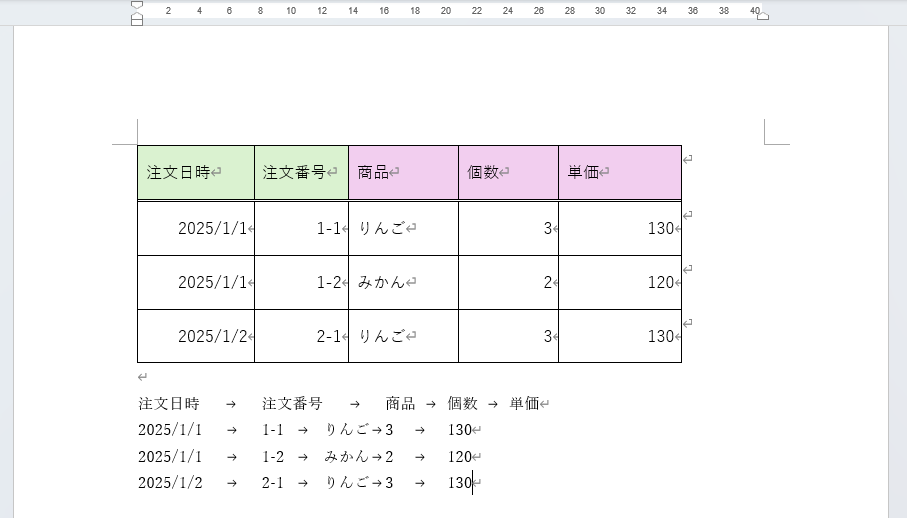
先ほどのExcelの表の一部をWordに二通りの方法で張り付けてみました。上の表は普通に張り付けた場合です。下の表は、なにか少し変です。文字だけで、一応表のようには見えますが、商品の欄から少しずれて表示されているような気がします。そもそも、この「→」は何なのでしょうか。
これこそ、「Tab」キーを使った結果なのです。実は、下の表は「テキストのみ保持」機能で張り付けたものだったのです。
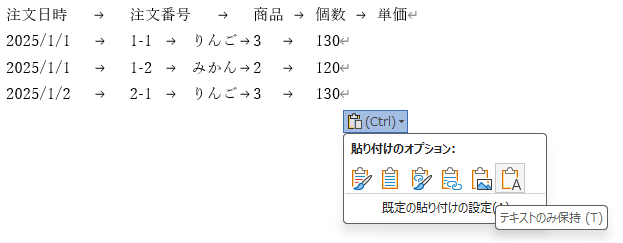
この下に、一行手動で追加してみましょう。注文日時を入力し、「Tab」を押すと、上の行と同じように「→」が登場します。このように、テキストのファイルに簡単な表を追加することができます。Wordで表を作る場合、スペースキーを連打して表を作ろうとする人もいるでしょうが、なかなか位置がきれいにあってくれません。Tabキーを使えば、ひとまずその問題は解決します。
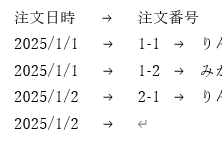
しかし、すこし見づらいですね。Tabは長い文字が入っていると、次のTabの位置に移動してしまうのです。「注文番号」という文字は少しTab1個分の長さを超えてしまったので、次のTabの位置へ移動してしまったのです。
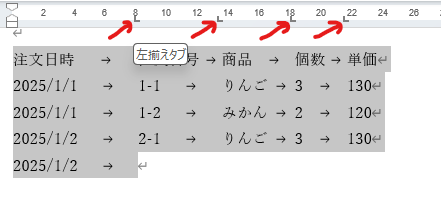
メモ帳やOutlookのテキストメールの場合、解決策は残念ながらありません。しかし、WordやOutlookの表や色付のメール(HTMLメール)の場合、Tabの1個分の長さを変更することができるので安心してください。表の部分を選択して、一番上の物差しの部分をクリックすると、Tab一個分の長さを調整できます。但し、Tab一個分の長さを調整する場合はすべてのTabの位置を最初から指定しなければなりません。
Tabを使った表が便利なのは、これをExcelやほかのソフトに張り付けた場合でもある程度同じように表示される点です。そもそも、実はExcelの保存オプションにTabで区切ったテキストファイルというものがあります。データの容量が圧倒的に軽くなります。
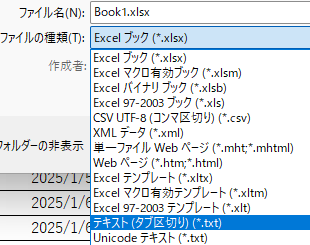
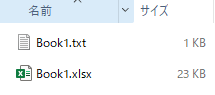
開いてみると、何か見たことがある表が出てきます。
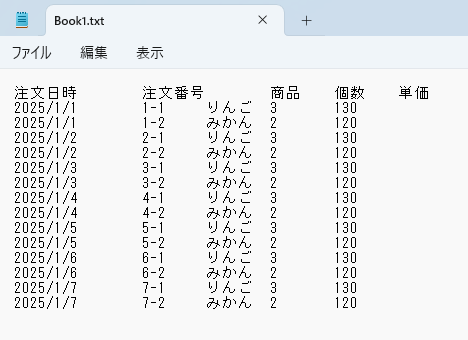
メモ帳にはTab一個当たりの長さを調整する機能はないので、人間には少し読みづらいですが、機械の方からはそこそこ読みやすいし、軽い形式となっています。
読みやすさ評価:人間 ★★★★★★★(7) 機械:★★★★★★★★(8)